미국에서 모니터 구매 가이드: 재택근무/게임 용도별 추천 (2026년 최신판)
안녕하세요, 미국사는남자입니다! 오늘은 제가 직접 미국에서 모니터를 구매하고 사용하면서 느낀 점, 그리고 2026년 기준 최신 추천 모델들을 총정리해드리려고 합니다.
저는 SLP(언어치료사)로 일하면서 재택근무 세션도 많고, 퇴근 후엔 아이 재우고 나서 게임이나 유튜브 편집도 즐기는 편이라 모니터 선택이 정말 중요하더라고요. 미국은 한국보다 모니터 가격이 저렴한 편이고, 아마존 세일을 잘 활용하면 정말 좋은 딜을 잡을 수 있어요.
왜 미국에서 모니터를 사야 할까?
미국에서 모니터를 구매하면 한국보다 평균 20~30% 저렴합니다. 특히 아마존 프라임 데이, 블랙프라이데이, 사이버먼데이 기간에는 고급 모델도 파격 할인하는 경우가 많아요.
제가 작년에 LG 27인치 4K 모니터를 아마존에서 샀는데, 한국 직구 가격보다 무려 150달러 정도 저렴했거든요. 배송도 프라임 회원이면 이틀 안에 집 앞으로 오고, AS도 미국 내에서 바로 해결되니까 정말 편리합니다.
재택근무용 모니터 추천
1. LG 27인치 4K UHD 모니터
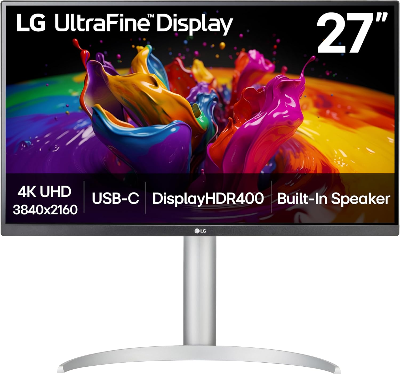
재택근무하시는 분들, 특히 화상통화나 문서 작업 위주라면 LG 27인치 4K IPS 모니터가 딱입니다.
제가 언어치료 세션을 원격으로 진행할 때 화질이 또렷해야 환자 반응을 잘 볼 수 있거든요. LG 27인치 4K는 색감이 자연스럽고, 눈부심 방지 코팅이 되어 있어서 하루 종일 모니터 앞에 앉아 있어도 눈이 덜 피로합니다.
주요 특징:
- 4K UHD (3840x2160) 해상도
- USB-C 96W 충전 지원 (맥북, 노트북 연결 편리)
- HDR 400 지원
- 높이/각도 조절 스탠드 기본 제공
- 가격대: $300~$400
[Amazon에서 보기](https://amzn.to/4tmDwKx)
2. Dell UltraSharp U2723QE (전문가용 강추)
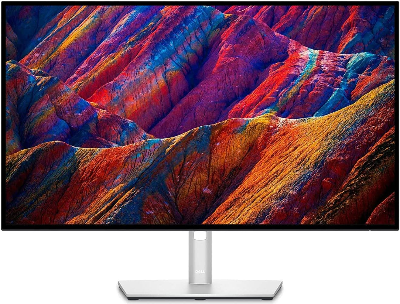
RTINGS.com에서 재택근무용 최고 4K 모니터로 선정된 모델입니다. IPS Black 기술 덕분에 일반 IPS보다 훨씬 깊은 블랙을 표현하고, USB-C 90W 전력 공급으로 노트북 하나만 꽂으면 충전+영상+데이터 한 번에 해결됩니다.
저처럼 맥북 유저라면 정말 유용해요. 케이블 하나로 완전히 정리되니까 책상이 깔끔해집니다.
- 가격대: $700~$750
[Amazon에서 보기] (https://amzn.to/3NUANsV)
3. Samsung Viewfinity S65UA 34인치 울트라와이드

2026년 아마존 빅세일 기준 $299.99 (정가 $539.99)에 구매할 수 있었던 모델입니다. (지금도 $299에 판매중) 34인치 QHD 커브드 패널에 USB-C, TÜV 인증 아이케어 기능까지 갖춰서 눈 건강이 걱정되시는 분들께 딱 맞아요.
멀티태스킹할 때 창 두 개를 나란히 열어놓으면 진짜 2대 모니터 쓰는 느낌이 납니다. 저도 노트 작성하면서 Zoom 화면 동시에 띄워두는 일이 많은데 울트라와이드로 바꾼 뒤로 훨씬 편해졌어요.
[Amazon에서 보기](https://amzn.to/4maSgd5)
게임용 모니터 추천
1. LG UltraGear OLED 32인치 시리즈 (OLED 듀얼모드)
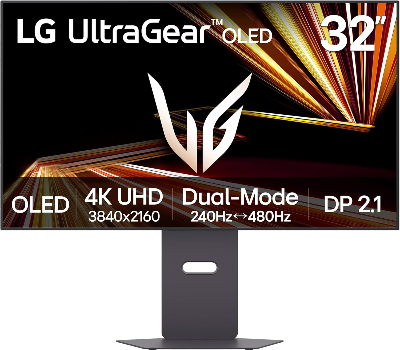
2025~2026년 최고의 게임용 모니터 중 하나로 꼽히는 제품입니다. OLED 패널에 4K 165Hz / FHD 330Hz 전환이 가능한 듀얼모드가 탑재되어 있어서 정말 독보적입니다.
- OLED 무한 명암비 (블랙이 진짜 검정)
- 응답속도 0.03ms
- 가격대: $900~$1,200
게임하시는 분들 말로는 한 번 OLED 쓰면 다시 일반 IPS로 못 돌아간다고 하더라고요. 저도 잠깐 써봤는데 정말... 별세계입니다.
[Amazon에서 보기] (https://amzn.to/4madpnT)
2. 삼성 Odyssey G9 49인치 울트라와이드 (초몰입형)
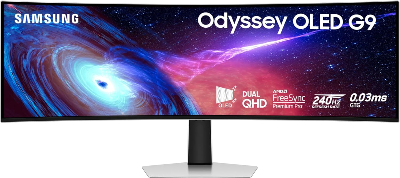
49인치 DQHD(5120x1440) 커브드 모니터로, 마치 3대 모니터를 하나로 합친 것 같은 경험을 줍니다. 240Hz 고주사율에 G-Sync 호환이라 게이머들 사이에서 인기가 엄청나요.
다만 이건 책상이 충분히 크셔야 해요. 저희 집 책상에 올렸을 때 양쪽이 거의 다 찼거든요.
- 가격대: $800~$1,000 (세일 시)
3. 34인치 울트라와이드 중급형 (가성비 선택)

게임도 하고 업무도 병행하시는 분들께는 34인치 QHD 울트라와이드(3440x1440)가 딱 적당합니다. Dell Alienware AW3425DW나 LG 34인치 UltraGear 계열이 인기 있어요. 주사율을 240hz가 아닌 180hz로 타협하면 가격이 3분의 1로 내려갑니다.
[Amazon에서 보기](https://amzn.to/3NGOP1i)
USB-C 모니터: 2026년 대세
2026년 모니터 시장의 가장 큰 트렌드는 USB-C입니다. USB-C 케이블 하나로 영상 + 데이터 + 90~140W 충전까지 한 번에 처리할 수 있어서, 맥북이나 최신 노트북 유저라면 반드시 USB-C 지원 모델을 고르세요.
케이블 정리도 되고, 책상도 깔끔해지고, 포트 하나로 다 해결되니까 정말 편합니다. 특히 재택근무 중 화상통화하다가 노트북 배터리 걱정할 필요가 없어서 좋아요.
모니터 암(거치대) 추천: 책상 공간 두 배로 늘리기
모니터 암은 정말 강추입니다. 스탠드 없애고 암 달면 책상 공간이 훨씬 넓어지고, 높이/각도 조절이 자유로워서 목 건강에도 좋아요.
저도 모니터 암 달고 나서 자세가 많이 개선됐어요. SLP로 일하면서 자세 중요성을 잘 알고 있는데, 모니터를 눈높이에 맞추는 게 정말 차이가 크더라고요.
추천 제품:
- Ergotron LX (업계 표준)
- 가스 스프링 방식이라 한 손으로 쉽게 조절
- 최대 34인치 / 7.7~11.3kg 지원
- 가격대: $130~$160
- 링크:https://amzn.to/41agrir
- ARES WING 울트라와이드 전용 암
- 최대 49인치, 무게 20kg까지 지원
- USB-A/C 포트 내장
- 가격대: $60~$120
- https://amzn.to/3OgbrG1
- monTEK 듀얼 모니터 암 (USB 포트 포함)
- 듀얼 모니터 사용자에게 적합
- 내장 USB 허브로 주변기기 연결 편리
- 가격대: $120~$150
- https://amzn.to/4vbr56e
모니터 구매 전 체크리스트
구매하기 전에 꼭 확인하세요!
용도 확인:
- 재택근무 위주 → 4K IPS, USB-C 지원, 눈부심 방지
- 게임 위주 → 144Hz 이상, 응답속도 1ms 이하, OLED/VA 패널
- 둘 다 → 34인치 울트라와이드 QHD (144Hz+, 색재현율 95% sRGB 이상)
연결 방식 확인:
- 노트북 연결 → USB-C (90W 이상 PD 지원 여부 체크)
- 데스크탑 연결 → HDMI 2.1 또는 DisplayPort 1.4
크기 선택:
- 27인치: 책상이 작거나 1미터 미만 거리에서 사용할 때
- 32인치: 넓은 작업 공간, 1~1.5미터 거리
- 34인치 울트라와이드: 멀티태스킹, 영상편집, 몰입형 게임
- 49인치: 공간 충분한 게이머, 2모니터 대체
패널 종류 선택:
- IPS: 색감 정확, 광시야각 → 사무, 디자인 작업
- VA: 높은 명암비, 커브드 → 게임, 영상 감상
- OLED: 최고 화질, 번인 주의 → 프리미엄 게이밍
예산별 추천:
- $200 이하: FHD 27인치 IPS (입문용)
- $200~$400: 4K 27인치 IPS or QHD 27인치 165Hz
- $400~$700: 4K 32인치 or 34인치 울트라와이드 QHD
- $700 이상: OLED 게이밍 or 대형 울트라와이드
아마존 구매 꿀팁
- CamelCamelCamel 활용: 아마존 제품의 가격 히스토리를 볼 수 있어요. 최저가 시기 파악에 딱입니다.
- 프라임 데이/블랙프라이데이 노리기: 고급 모니터도 30~50% 할인을 자주 해요.
- 리퍼브(Renewed) 제품 고려: 아마존 Renewed 인증 제품은 정품 보증도 있고 가격은 20~30% 저렴해요.
- 반품 정책 확인: 아마존은 대부분 30일 내 무료 반품이라 직접 써보고 비교하기 좋아요.
- 번들 구매 고려: 모니터 + 암 세트로 구매하면 가끔 더 저렴하게 살 수 있어요.
마무리하며
미국에서 모니터 고르는 게 처음엔 정보가 너무 많아서 오히려 어렵게 느껴지는데요, 결국 핵심은 내 용도에 맞는 패널 + USB-C 지원 여부 + 적절한 크기 이 세 가지입니다.
저는 재택근무 + 가끔 게임 + 영상 편집 조합이라 34인치 울트라와이드 QHD를 선택했는데 정말 만족하고 있어요. 특히 언어치료 세션 진행할 때 한쪽엔 환자 화면, 다른 쪽엔 자료 화면 띄워놓으면 너무 편하거든요.
혹시 모니터 구매하시면서 고민되는 점 있으시면 댓글로 남겨주세요! 제가 경험한 범위 내에서 최대한 도움드릴게요. 그리고 현재 쓰고 계신 모니터 모델이나 만족/불만족 후기도 댓글로 나눠주시면 좋겠어요. 미국 생활하면서 전자기기 선택이 쉽지 않은 분들, 같이 정보 나눠요!
다음 포스팅에서는 아이패드 vs 안드로이드 태블릿 교육용 비교 리뷰로 찾아올게요. 아이 교육에 태블릿 고민 중이신 분들 많으실 것 같아서요. 구독과 좋아요 눌러주시면 큰 힘이 됩니다!
'취미생활' 카테고리의 다른 글
| 미국에서 Kindle 전자책 단말기 추천 + 한국 전자책 읽는 법 (0) | 2026.04.09 |
|---|---|
| 미국 아마존 헤드폰·이어폰 추천: 재택근무·운동용 베스트 (2025-2026 최신판) (1) | 2026.04.08 |
| 미국 아마존 로봇청소기 추천: 한국인이 미국에서 쓰기 좋은 모델 (2026 최신판) (0) | 2026.04.04 |
| 미국에서 노트북 고르기: 맥북 vs 윈도우 직장인/육아맘 추천 (2026년 실사용 후기) (0) | 2026.04.03 |
| 미국 아마존에서 꼭 사야 할 스마트홈 기기 TOP 10 (2025~2026 최신판) (0) | 2026.04.02 |


